Πως Αλλάζω Την Ώρα Από 12ωρη σε 24ωρη Σε Windows 7;
Απαντήθηκε: . Ενημερώθηκε: από Michel Zinas
Έχω αγοράσει υπολογιστή με Windows 7 και έχω προσέξει πως η ώρα κάτω δεξιά εμφανίζεται στην 12ωρη της μορφή, για παράδειγμα 1:10 μμ.
Πως μπορώ να έχω 24ωρη ώρα για να εμφανίζει 13:10;
Η απάντηση του Michel:
Στα Windows 7, έχουμε την δυνατότητα να τροποποιήσουμε την μορφή της ώρας που εμφανίζεται παντού στο λειτουργικό μας.
Μπορούμε να αλλάξουμε πολλές παραμέτρους που αφορούν την ώρα, όπως για παράδειγμα το εάν η ώρα θα εμφανίζεται βάση 12 ή 24 ωρών, και το εάν θα υπάρχει ή όχι το μηδέν (0) μπροστά από μια μονοψήφια ώρα.
Αυτές οι επιλογές, μας δίνουν την δυνατότητα να προσαρμόσουμε το πώς θα εμφανίζεται η ώρα ανάλογα με τα δικά μας γούστα και τις δικές μας συνήθειες.
Η διαδικασία με την οποία θα πραγματοποιήσουμε αυτή την αλλαγή, μπορεί να μην είναι ιδιαίτερα απλή, με την βοήθεια όμως των παραστατικών εικόνων που συνοδεύουν τα περισσότερα βοηθήματα μου, είμαι απόλυτα σίγουρος πως στο τέλος θα καταφέρεις να πραγματοποιήσεις την αλλαγή που επιθυμείς.
Ας ξεκινήσουμε λοιπόν..
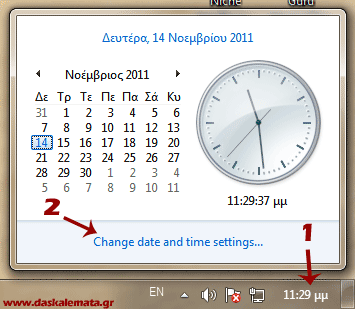
Ως πρώτο βήμα, κάνουμε κλικ στο ρολόι της ώρας που βρίσκεται κάτω και δεξιά -1-. Στη συνέχεια κάνουμε κλικ στο Change date and time settings… -2-.
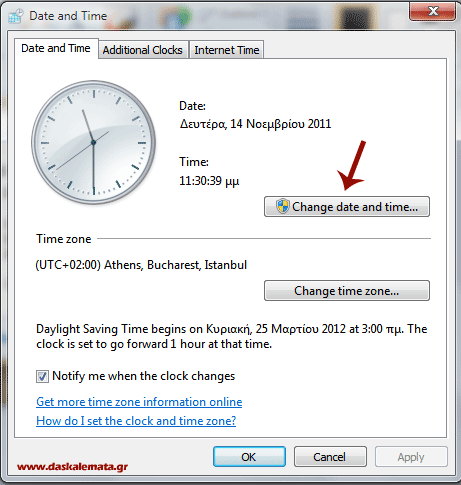
Στο παράθυρο που θα εμφανιστεί μπροστά μας κάνουμε κλικ στο Change date and time….
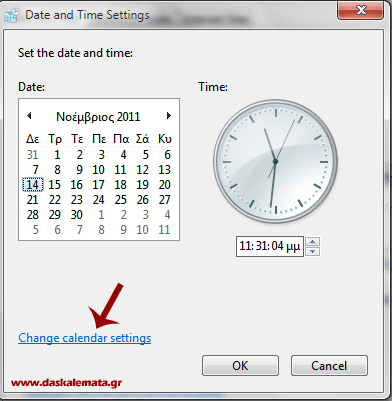
Στη συνέχεια, στο παράθυρο που θα εμφανιστεί μπροστά μας, κάνουμε κλικ στο Change calendar settings.
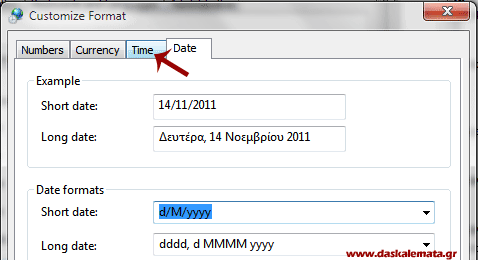
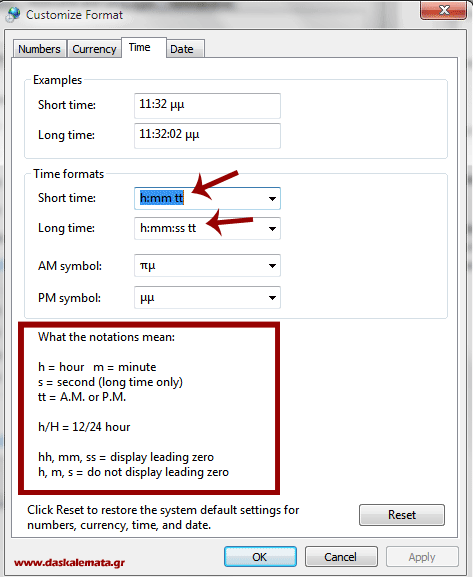
Στο παράθυρο που μόλις έχει εμφανιστεί μπροστά μας, μπορούμε να τροποποιήσουμε την μορφή εμφάνισης διάφορων μονάδων μέτρησης του λειτουργικού μας. Για να τροποποιήσουμε την μονάδα μέτρησης του χρόνου, μεταβαίνουμε στην καρτέλα Time.
Η μορφή εμφάνισης της ώρας των Windows 7, μπορεί να πάρει 2 μορφές. Μια σύντομη -Short time-, και μια πλήρης -long time-. Για να έχουμε 24ωρη μορφή ώρας στον υπολογιστή μας, σύμφωνα με τη σημείωση που βλέπουμε πιο κάτω στο συγκεκριμένο παράθυρο, πρέπει να αλλάξουμε το h σε H. Επίσης, μπορούμε να διαγράψουμε το tt που βρίσκεται στο τέλος, έτσι ώστε να αφαιρεθεί και το μμ στο τέλος της κάθε ώρας.
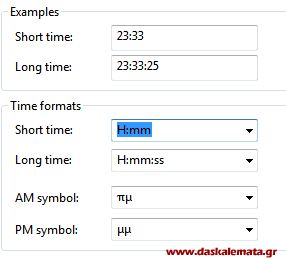
Εδώ μπορείς να διακρίνεις τις δικές μου ρυθμίσεις για την ώρα, ενώ στο επάνω μέρος βλέπεις ένα παράδειγμα του πως εμφανίζεται η ώρα στον υπολογιστή μου. Μπορείς να βάλεις και εσύ τις ίδιες, αφού ο σκοπός σου είναι να εμφανίζεται η ώρα στην 24ωρη της μορφή.
Αυτό ήταν.
Κλείνουμε όλα τα ανοικτά παράθυρα κάνοντας κλικ στο «OK» και η μορφή της ώρας έχει ήδη αλλάξει.