Δωρεάν Ελληνικά βοηθήματα και τεχνική υποστήριξη απο τον Michel.
Μετά απο 15 χρόνια γνωριμίας με το διαδύκτιο και άλλα τόσα με τους υπολογιστές, προσφέρω βοήθεια σε γνωστούςκαι φίλους σε μια ευρεία γκάμα θεμάτων όπως τεχνικά θέματα, δημιουργίας ιστοσελίδων, CSS, Microsoft Windows, προγραμματισμού και γενικά ότι περνάει απ' το χέρι μου.

Πως Μπορώ Να Εγκαταστήσω Τον Internet Explorer 9 Σε Λειτουργικό Windows 7;

Καλησπέρα Michel. Σε ευχαριστώ πολύ για τις απαντήσεις σου και για όλη τη βοήθεια που μου προσφέρεις όλο αυτό τον καιρό. Όπως ίσως να θυμάσαι, χρησιμοποιώ Windows 7 και ενώ έχει βγει η 9η έκδοση του, εγώ ακόμη χρησιμοποιώ την 7η. Πιστεύω όμως πως έχει φτάσει ο καιρός να αναβαθμίσω και θα ήθελα την βοήθεια σου για αυτό. Τις ευχαριστίες μου.

Η απάντηση του Michel:

Το καλύτερο πράγμα που έχεις να κάνεις, είναι να έχεις πάντα αναβαθμισμένα όλα τα προγράμματα που χρησιμοποιείς αλλά και το ίδιο το λειτουργικό σου, στην πιο πρόσφατη τους έκδοση.

Πόσο μάλιστα όταν πρόκειται για τον φυλλομετρητή του υπολογιστή σου, ο οποίος σε φέρνει σε άμεση επαφή με το διαδίκτυο. Από την στιγμή που η εταιρία έχει αποφασίσει να προβεί σε αναβάθμιση του, τότε είναι καλό να ακολουθήσεις και εσύ, αφού πάντοτε, οι αναβαθμίσεις περιλαμβάνουν εκτός από εμφανισιακές αλλαγές, και αλλαγές κρίσιμες οι οποίες πολλές φορές αφορούν την ασφάλεια ολόκληρου του υπολογιστή σου.

ΣΗΜΑΝΤΙΚΟ: Ο Internet Explorer 9 μπορεί να εγκατασταθεί ΜΟΝΟ σε υπολογιστές με λειτουργικό Windows Vista ή πιο πρόσφατο. Οι παλαιότερες εκδόσεις των Windows (μέχρι και τα Windows XP), μπορούν να δεκτούν μόνο μέχρι την 8η έκδοση του Internet Explorer. Έτσι λοιπόν, σε περίπτωση που το λειτουργικό σου ήταν παλαιότερο από Windows Vista, θα σου πρότεινα να εγκαταστήσεις τον Internet Explorer 8 παρά να έμενες στον ξεπερασμένο Internet Explorer 7 και μαζί με αυτόν, με τα κενά ασφαλείας του. Αυτά για όσους πιθανόν να διαβάσουν αυτό το βοήθημα στο μέλλον.

Στην περίπτωση σου όμως, και αφού όπως μου έχεις πει το λειτουργικό σου είναι τα Windows 7, προχωράμε να δούμε την διαδικασία με την οποία θα αναβαθμίσεις τον Internet Explorer στην 9η έκδοση του.

Αρχικά, πάμε στην ιστοσελίδα εγκατάστασης του Internet Explorer 9.

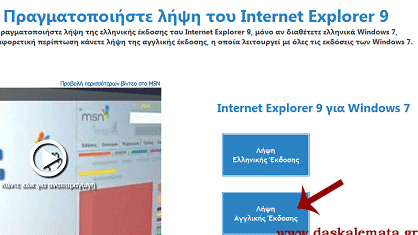
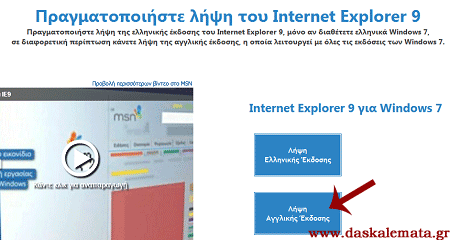
Ως πρώτο βήμα, θα επιλέξουμε την γλώσσα στην οποία θέλουμε να εγκατασταθεί ο Internet Explorer 9. Σημαντικό είναι να αναφέρω ότι, η Ελληνική έκδοση μπορεί να εγκατασταθεί μόνο σε Ελληνικά Windows 7. Έτσι λοιπόν, ανάλογα με την έκδοση των Windows 7 που έχουμε, επιλέγουμε και την ανάλογη γλώσσα. Εάν επιλέξουμε κάποια γλώσσα την οποία δεν υποστηρίζει το λειτουργικό μας, τότε η διαδικασία της εγκατάστασης δεν θα ολοκληρωθεί! Έτσι λοιπόν, λόγω του ότι χρησιμοποιώ Αγγλικά Windows 7, κατεβάζω το Αγγλικό αρχειάκι. Στην περίπτωση όμως που κατεβάζαμε το Ελληνικό (σε Ελληνικά Windows) τα βήματα που θα ακολουθούσαμε θα ήταν ακριβώς τα ίδια.

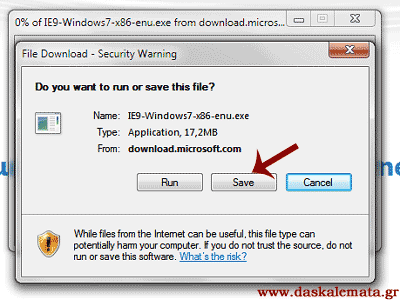
Στη συνέχεια αποθηκεύουμε το αρχείο εγκατάστασης κάπου στον υπολογιστή μας, κατά προτίμηση στην επιφάνεια εργασίας έτσι ώστε να το βρούμε εύκολα. (αφού ολοκληρωθεί η εγκατάσταση θα το διαγράψουμε)

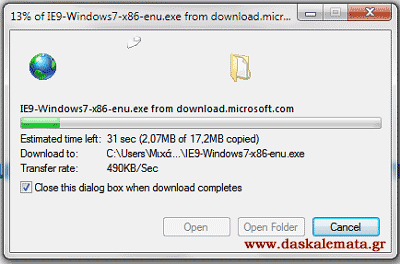
Περιμένουμε λιγάκι μέχρι να κατεβεί το αρχείο. Ο χρόνος που χρειάζεται είναι ανάλογος της ταχύτητας της σύνδεσης μας με τον παγκόσμιο ιστό.

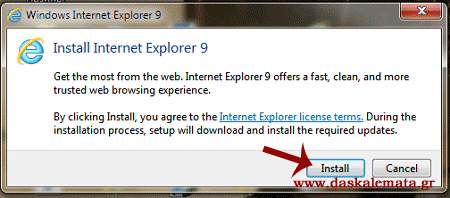
Αφού κατεβεί το αρχείο το εκτελούμε και στο πρώτο παράθυρο που θα εμφανιστεί μπροστά μας κάνουμε κλικ στο 'Install'.

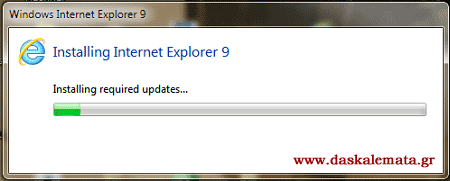
Στη συνέχεια πρέπει να περιμένουμε μέχρι να ολοκληρωθεί η διαδικασία της εγκατάστασης. Αυτό μπορεί να πάρει μέχρι και 10 λεπτά, οπόταν το μόνο που χρειάζεται να κάνουμε είναι υπομονή.

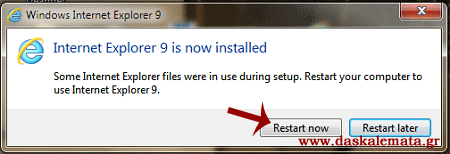
Αφού ολοκληρωθεί η συγκεκριμένη διεργασία, ειδοποιούμαστε πως για να ολοκληρωθεί η εγκατάσταση θα πρέπει να κάνουμε επανεκκίνηση του υπολογιστή μας. (Πριν προχωρήσεις διάβασε και το επόμενο βήμα!) Αφού είμαστε έτοιμοι για να δώσουμε το ΟΚ για επανεκκίνηση του υπολογιστή μας, κάνουμε κλικ στο 'Restart now'.

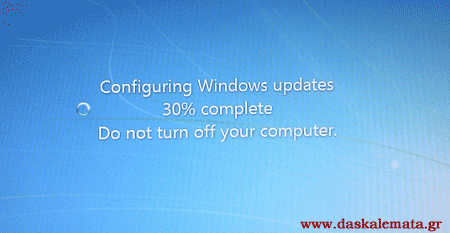
Κατά την διάρκεια της επανεκκίνησης, θα δεις το ακόλουθο μήνυμα μια φορά κατά τη διάρκεια του κλεισίματος, και ακόμη μια κατά τη διάρκεια του ανοίγματος του υπολογιστή σου. Είναι απόλυτα φυσιολογικό, έτσι να μην ανησυχήσεις. Απλά μπαίνουν οι τελευταίες απαραίτητες πινελιές της εγκατάστασης του Internet Explorer 9. Ο υπολογιστής θα επανεκκινήσει χωρίς να χρειαστεί να κάνεις απόλυτος τίποτα άλλο.

Αφού επανεκκινήσει ο υπολογιστής, μπορείς ελεύθερα να διαγράψεις το αρχείο της εγκατάστασης που κατεβάσαμε προηγουμένως καθώς δεν το χρειάζεσαι για οτιδήποτε άλλο.

Τώρα πλέον, μπορείς να απολαμβάνεις τον Internet Explorer 9 και μαζί του ένα πιο γρήγορο και ασφαλές Web.

Τα λέμε.

Ευχαριστίες για την βοήθεια

coffee Βρήκα αρκετά βοηθητικό αυτό το κείμενο. Έχω πολλά να πω, όμως, πως θα μπορούσα να ευχαριστήσω τον Michel για αυτή την βοήθεια, και για τον χρόνο τον οποίο αφιερώνει σε αυτή την ιστοσελίδα; ... Μπορείς να του κεράσεις τον αγαπημένο του καφέ και είμαι σίγουρος πως θα το εκτιμήσει ιδιαιτέρως !

0 Σχόλια

Απίστευτο το γεγονός πως κανείς δεν έχει ακόμη σχολιάσει. Γίνε ο πρώτος που θα σχολιάσει αυτό το βοήθημα !

Τώρα που το λές, κάτι θέλω να πώ !


Συλλαβισμός Συλλαβισμός


ΣΥΝΔΕΣΟΥ ΣΤΟ FEED ΚΑΙ ΕΝΗΜΕΡΩΣΟΥ ΓΙΑ ΟΛΑ ΤΑ ΜΕΛΛΟΝΤΙΚΑ ΒΟΗΘΗΜΑΤΑ!

Sitemap | Έχεις ιστοσελίδα ή blog; Σύνδεσε τα μαζί μου !
Διαφήμιση | © 2009-2012 Δασκαλέματα.com | Privacy Policy.