Πως Μπορώ Να Βρω Κωδικό Ο Οποίος Είναι Αποθηκευμένος Στο Mozilla Firefox;
Απαντήθηκε: . Ενημερώθηκε: από Michel Zinas
Γεια χαρά.
Έχω διαβάσει το κείμενο που λες για τον τρόπο με τον οποίο μπορούμε να βρούμε τους κωδικούς που έχουμε αποθηκευμένους στο Google Chrome και θα ήθελα να σε ρωτήσω εάν υπάρχει κάτι αντίστοιχο και για τον Firefox;
Η απάντηση του Michel:
Σε ευχαριστώ πολύ για το ερώτημα.
Η απάντηση μου θα είναι σύντομη αλλά περιεκτική. Με λίγα και απλά λόγια, ισχύουν και για τον Firefox τα ίδια που είχα γράψει στο παρελθόν για τον Google Chrome.
Ναι, υπάρχει η δυνατότητα να βρεις κωδικό που είναι αποθηκευμένος στον Firefox.
Κατ’ ακρίβεια, ο ίδιος ο browser μας δίνει αυτή τη δυνατότητα, μέσα απ' τις ρυθμίσεις του.
Αφού πάμε στο κατάλληλο μέρος στις ρυθμίσεις του Firefox, εκεί, μπορούμε να δούμε όλους τους κωδικούς που του έχουν εμπιστευτεί οι χρήστες του στον συγκεκριμένο υπολογιστή, κάτω βέβαια απ' τον συγκεκριμένο λογαριασμό.
Έτσι λοιπόν, επιστώ την προσοχή σου, καθώς οποιοσδήποτε έχει πρόσβαση στον υπολογιστή σου, μπορεί εύκολα να δει τους αποθηκευμένους σου κωδικούς, και είναι ζήτημα 30(το πολύ) δευτερολέπτων...
Οπόταν, εάν δεν έχεις κλειδωμένο τον υπολογιστή σου ή τον browser σου, ή εάν πρόκειται για κοινόχρηστο υπολογιστή, τότε θα πρέπει να σκεφτείς στα σοβαρά την ασφάλεια των κωδικών σου.
Όμως η ασφάλεια δεν είναι το θέμα του ερωτήματος σου, έτσι ας δούμε αμέσως πως μπορείς να δεις τους κωδικούς που είναι αποθηκευμένοι στον Mozilla Firefox.
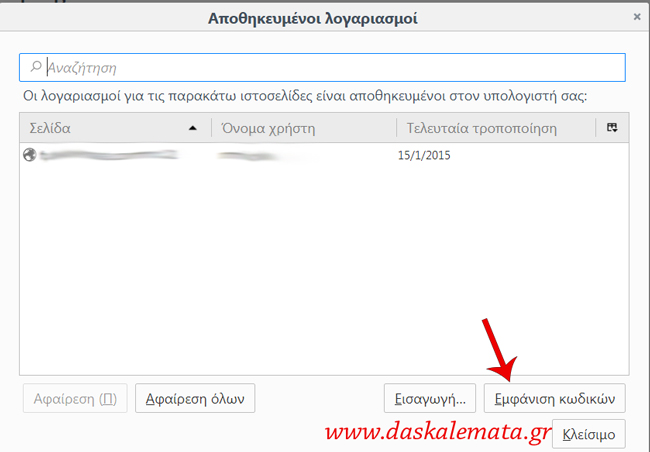
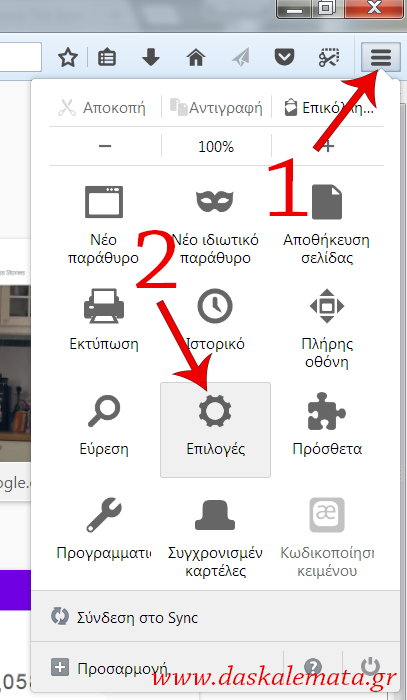
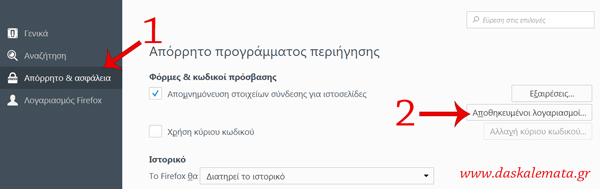
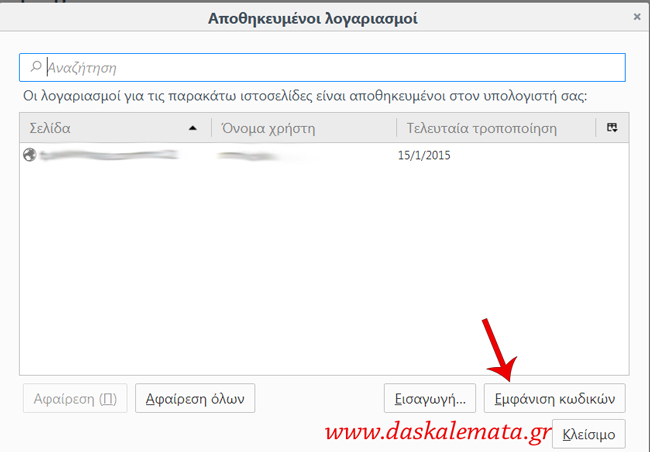
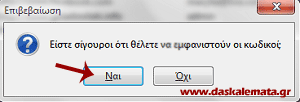
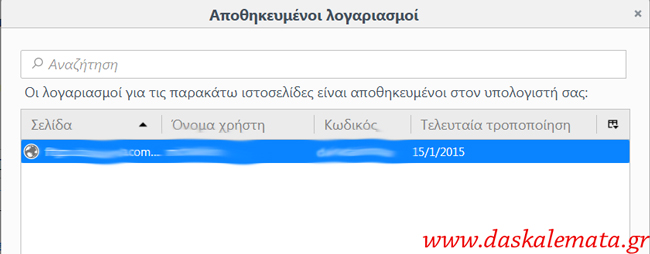
Αφού ανοίξουμε τον Firefox, ανοίγουμε το μενού κάνοντας κλικ στο εικονίδιο με τις τρείς οριζόντιες γραμμές -1- που θα δούμε επάνω-δεξιά. Από το μενού που θα εμφανιστεί μπροστά μας κάνουμε κλικ στο Επιλογές -2- έτσι ώστε να ανοίξει το παράθυρο ρυθμίσεων του Firefox.Αυτό που βλέπουμε μπροστά μας είναι το παράθυρο ρυθμίσεων του Firefox. Εδώ, μπορούμε να βρούμε επιλογές και ρυθμίσεις που αφορούν τον συγκεκριμένο browser. Εμείς, θέλουμε να βρούμε τους αποθηκευμένους κωδικούς, έτσι κάνουμε κλικ στο αριστερά μέρος του παραθύρου, στην κατηγορία επιλογών με την ονομασία Απόρρητο & ασφάλεια -1- και στη συνέχεια στο Αποθηκευμένοι κωδικοί -2- που θα δούμε στο δεξιά μέρος του παραθύρου.Μπροστά μας έχει εμφανιστεί το παράθυρο των αποθηκευμένων κωδικών, μόνο που οι κωδικοί δεν μας έχουν -ακόμη- αποκαλυφθεί. Μπορούμε όμως να δούμε τις ιστοσελίδες για τις οποίες υπάρχουν αποθηκευμένοι κωδικοί, καθώς επίσης και τα usernames. Για να δούμε τους κωδικούς αρκεί ένα κλικ στο Εμφάνιση κωδικών.Μια απλή επιβεβαίωση, πως όντως θέλουμε να αποκαλυφθούν οι κωδικοί..Όπως μπορείς να δεις, στο παράθυρο των αποθηκευμένων κωδικών εμφανίστηκε μία ακόμη στήλη, που ονομάζεται Κωδικός και στην οποία εμφανίζεται ο αποθηκευμένος κωδικός για την κάθε ιστοσελίδα. Αυτό ακριβώς που θέλαμε.
Εν Κατακλείδι
Σήμερα μάθαμε πως μπορούμε να δούμε τους αποθηκευμένους κωδικούς σε Mozilla Firefox.
Ελπίζω να βοήθησα!
Για οτιδήποτε άλλο, μη διστάσεις να επικοινωνήσεις ξανά μαζί μου.